Sofric Sort Handbook
Sofric Sort — Upute
Sorting a day of motorsport photographs into per-rider albums, without taking your hands off the keyboard.
Razvrstavanje fotografija s moto događaja u albume po vozačima, bez dizanja ruku s tipkovnice.
The loop
Tijek rada
Look, J, type, Enter. Everything else is there to keep that going.
Pogledaj, J, upiši, Enter. Sve ostalo postoji da to ne prekida.
-
01
A burst selects itself
Rafal se označi sam
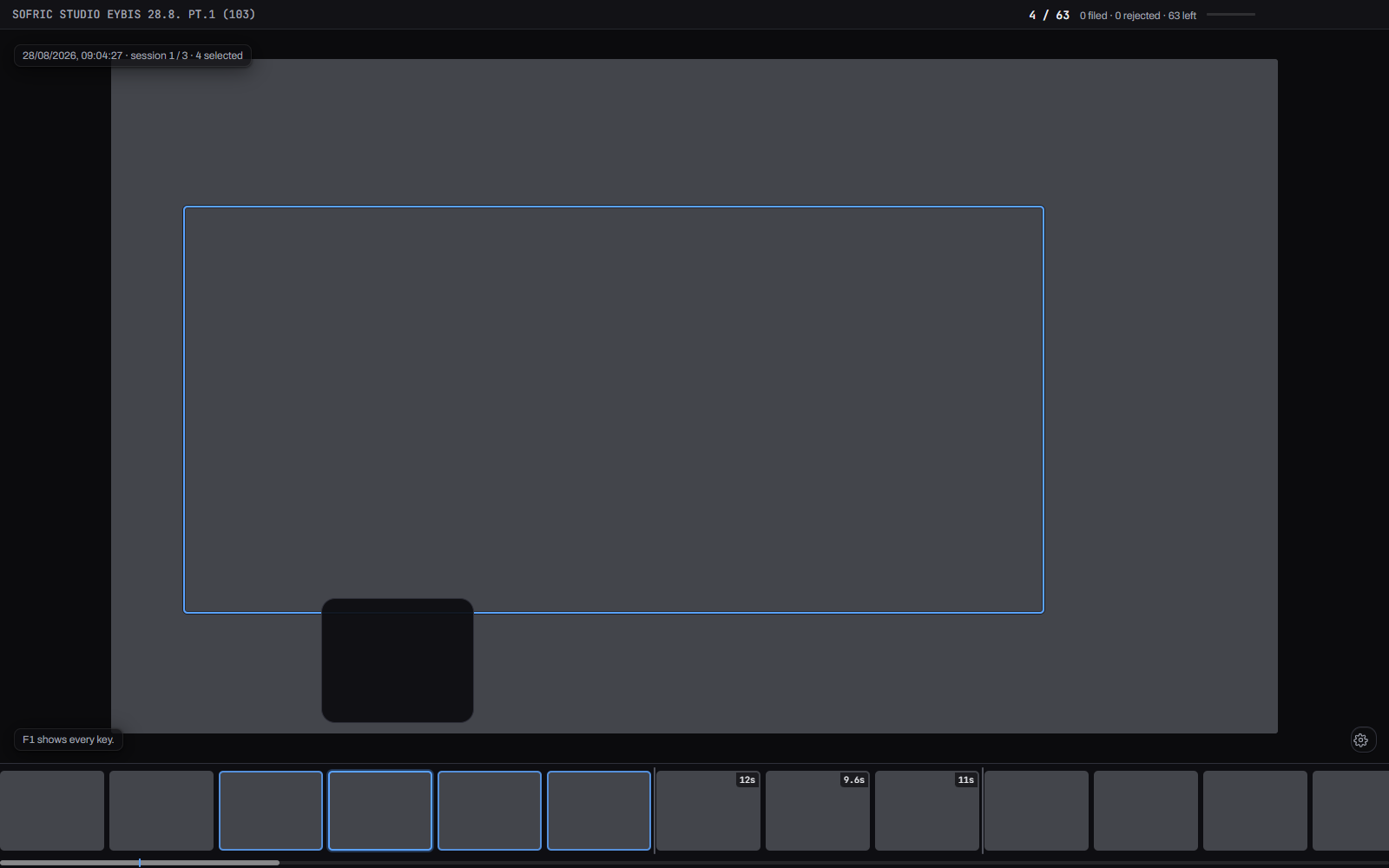
Step forward with →. When you land on the first frame of a burst — a rider going past, four or five frames firing — the whole run is selected for you, and you stay on that first frame, where the number is usually clearest. You never have to gather it by hand.
Krećite se naprijed tipkom →. Kad dođete na prvu sliku rafala — vozač prolazi, okine se četiri ili pet slika — cijeli niz se označi sam, a vi ostajete na toj prvoj slici, na kojoj je broj obično najčitljiviji. Nikad ga ne morate skupljati ručno.
← and → then go through the run without losing it, so you can look along the frames for one where the number is clear. Shift+X takes the photo you are on out of the run — for one that is soft, or where the bike is half out of the frame — and pressing it again puts it back. Stepping off either end of the run lets go of it, and so does Esc.
← i → zatim prolaze kroz niz a da ga ne izgube, pa možete pregledati slike i naći onu na kojoj je broj jasan. Shift+X izbacuje fotografiju na kojoj ste iz niza — za onu koja je mutna ili kojoj je motor napola izvan kadra — a ponovni pritisak vraća je natrag. Korak izvan bilo kojeg kraja niza pušta ga, kao i Esc.
-
02
Press J, and type the number
Pritisnite J i upišite broj
J opens the album window at the foot of the photo. If the app knows the rider, it opens holding their number, highlighted — typing anything replaces it. Type the album's name: its digits, and its letters if it has them. The albums already filed that start with what you type are listed under it, and Tab fills in the first. Esc closes the window without doing anything.
J otvara prozor za album pri dnu fotografije. Ako program prepoznaje vozača, otvara se s njegovim brojem, označenim — bilo što upisano ga zamjenjuje. Upišite naziv albuma: njegove znamenke, i slova ako ih ima. Ispod se nabrajaju već spremljeni albumi koji počinju onim što upisujete, a Tab upisuje prvi. Esc zatvara prozor bez ikakve radnje.
-
03
Enter files the run
Enter sprema niz
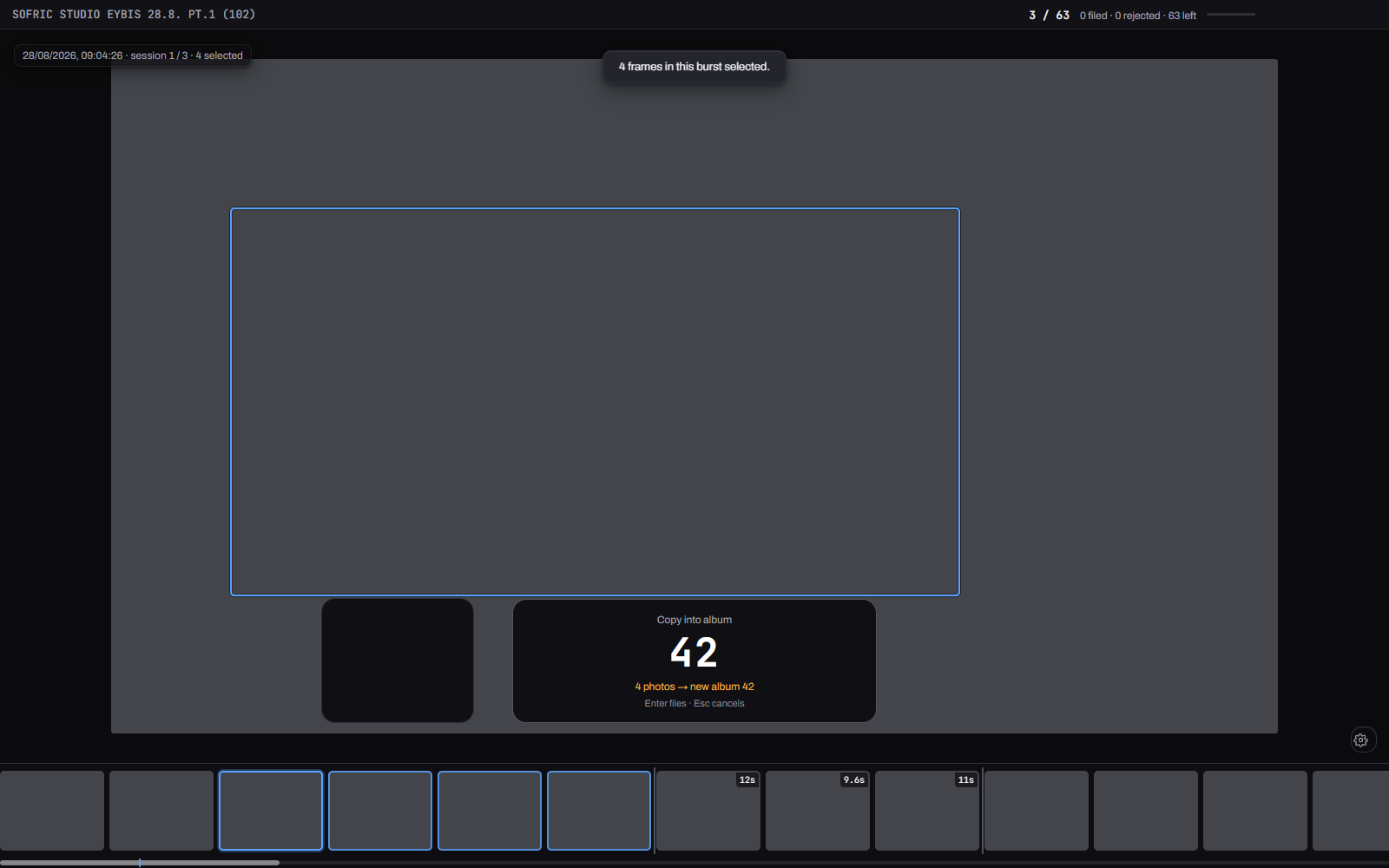
Every frame is copied into that rider's album, the window closes, and the cursor lands on the next burst, already selected. J again for the next. With no window open, Enter files nothing at all — not even a suggestion — and a digit or Enter pressed out of habit only says which key opens the window.
Sve slike kopiraju se u album tog vozača, prozor se zatvara, a pokazivač staje na sljedeći rafal, već označen. Za sljedeći opet J. Bez otvorenog prozora Enter ne sprema ništa — ni prijedlog — a znamenka ili Enter pritisnuti iz navike samo kažu koja tipka otvara prozor.
Your photographs are only ever read — unless you press L or Backspace. Sorting copies files out; nothing in the source folder is moved, renamed or altered. There are two exceptions, and you have to press them. L files the photo and then deletes the original from the photos folder. Backspace deletes the photo under the cursor from the job: its files are moved into a folder called Deleted by Sofric Sort at the top of your photos folder, never thrown away. Mod+Z undoes either. J never touches your originals. One photograph can go to several riders — file it again under a different number, pressing ↑ first to outline the other rider's bike. A photograph you have moved cannot go to a second rider, because it is no longer there to file.
Vaše fotografije se samo čitaju — osim ako pritisnete L ili Backspace. Razvrstavanje kopira datoteke; ništa se u izvornoj mapi ne premješta, ne preimenuje niti mijenja. Dvije su iznimke, i morate ih pritisnuti. L fotografiju spremi pa izvornik obriše iz mape s fotografijama. Backspace briše fotografiju pod pokazivačem iz posla: njezine se datoteke premještaju u mapu Deleted by Sofric Sort na vrhu mape s fotografijama i nikad se ne bacaju. Mod+Z poništava i jedno i drugo. J vaše izvornike nikad ne dira. Jedna fotografija može ići kod više vozača — spremite je ponovno pod drugim brojem, a prije toga tipkom ↑ obrubite motor drugog vozača. Premještena fotografija ne može ići kod drugog vozača jer je ondje više nema.
J copies, and L moves. Both open the album window, and Enter in it does what the key said. With J the photo is copied into the album you type — the letter you are used to reaching for. With L it is copied there and then taken away from where it was: out of the photos folder in the sorting view, out of the album you are looking at in the album browser — and the window's title says so before you type anything. Both work on whatever is selected, both ask the same question before filing into an album that looks wrong, and both are undone by Mod+Z, which puts a moved photo back where it came from. A photo you have moved leaves the sorting view: there is nothing left there to decide about it. It is still in its album, and the album browser still shows it.
J kopira, a L premješta. Obje otvaraju prozor za album, a Enter u njemu učini ono što je tipka rekla. S J se fotografija kopira u album koji upišete — slovo za kojim ste navikli posegnuti. S L se kopira onamo pa se ukloni odande gdje je bila: iz mape s fotografijama u razvrstavanju, iz albuma koji gledate u pregledniku albuma — a naslov prozora to kaže prije nego išta upišete. Obje rade na onome što je označeno, obje postavljaju isto pitanje prije spremanja u album koji izgleda krivo, i obje poništava Mod+Z, koji premještenu fotografiju vraća odakle je došla. Premještena fotografija nestaje iz razvrstavanja: o njoj ondje više nema što odlučiti. I dalje je u svom albumu i preglednik albuma je i dalje prikazuje.
The strip under the photo can be dragged. Take hold of the photographs and push them sideways, or drag the slim bar beneath them. A whole day is a hand's width of that bar, so while you drag, a small label says which minute of the day is in front of you — which is how you find the session you are looking for. Neither way moves your place: the photo on screen, and whatever J would file, stay exactly as they were, and a blue tick on the bar shows where you left them. Click a photo in the strip to go to it. The next key you press that moves the cursor brings the strip back to where you are, so you can always get back with one press of →. The mouse wheel scrolls it too.
Traku ispod fotografije možete povlačiti. Uhvatite fotografije i gurnite ih ustranu, ili povucite tanku traku ispod njih. Cijeli dan širok je jedan dlan te trake, pa dok povlačite mala oznaka govori koju minutu dana gledate — tako nalazite vožnju koju tražite. Ni jedan ni drugi način ne miče vaše mjesto: fotografija na zaslonu i ono što bi J spremio ostaju točno kakvi su bili, a plava crtica na traci pokazuje gdje ste ih ostavili. Kliknite fotografiju u traci da odete na nju. Prva tipka koja pomakne pokazivač vraća traku na mjesto na kojem jeste, pa se uvijek vratite jednim pritiskom na →. Pomiče je i kotačić miša.
And Shift+PgDn goes straight to the next session. The app splits the day wherever the camera was quiet for three minutes — between a practice and the race after it, or over lunch — and those stretches are what Shift+PgDn and Shift+PgUp step through, landing on the first photo of each with its burst already selected. Where PgDn moves ten photos, this moves a whole session. The line above the photo says which one you are in, and the strip draws a mark where each one begins. A meeting of eleven thousand photographs and clips came out as forty-one sessions.
A Shift+PgDn vodi ravno na sljedeću vožnju. Program dijeli dan svuda gdje je fotoaparat mirovao tri minute — između treninga i utrke koja slijedi, ili preko stanke za ručak — i upravo te dijelove preskaču Shift+PgDn i Shift+PgUp, staju na prvu fotografiju svakoga s već označenim rafalom. Gdje PgDn pomiče deset fotografija, ovo pomiče cijelu vožnju. Redak iznad fotografije kaže u kojoj ste, a traka crta oznaku ondje gdje svaka počinje. Susret od jedanaest tisuća fotografija i isječaka ispao je četrdeset i jedna vožnja.
Your projects
Vaši projekti
Every event you have opened, most recent first. Pick one up where you left it.
Svaki događaj koji ste otvorili, najnoviji prvi. Nastavite ondje gdje ste stali.
When the app starts, and whenever you press Mod+O, it shows your projects: for each, its photos and albums folders, how far you got — filed, rejected, left, and how many albums — and when you last opened it. Click one, or choose it with ↑ ↓ and press Enter. Esc takes you straight back to the project that is open. For a new event, New project below the list takes a photos folder and an albums folder beside it, as it always has.
Kad se program pokrene, i kad god pritisnete Mod+O, prikazuje vaše projekte: za svaki mapu s fotografijama i mapu s albumima, dokle ste stigli — spremljeno, odbačeno, preostalo i broj albuma — te kad ste ga zadnji put otvorili. Kliknite projekt, ili ga odaberite tipkama ↑ ↓ i pritisnite Enter. Esc vas vraća ravno u projekt koji je otvoren. Za novi događaj, u dijelu Novi projekt ispod popisa birate mapu s fotografijama i mapu s albumima pokraj nje, kao i dosad.
A project is its albums folder — that is where your progress is kept. Open the same albums folder with different photos and it is still the same project.
Projekt je njegova mapa s albumima — ondje se čuva vaš napredak. Otvorite li istu mapu s albumima s drugim fotografijama, to je i dalje isti projekt.
A project whose drive is not plugged in is greyed out, and says so; plug the drive in and it is back. Remove from list only takes it off this list — nothing on any disk is touched. The photos folder and the albums folder must sit side by side: one inside the other is refused. Switching project, or closing the app, first finishes any photos still being copied, and says so — nothing you have filed is left half done.
Projekt čiji disk nije priključen prikazan je sivo, uz objašnjenje; priključite disk i opet je tu. Ukloni s popisa samo ga miče s ovog popisa — ništa se ni na jednom disku ne dira. Mapa s fotografijama i mapa s albumima moraju biti jedna pokraj druge: ako je jedna unutar druge, program to odbija. Prelazak na drugi projekt, kao i zatvaranje programa, najprije dovršava fotografije koje se još kopiraju, i to javlja — ništa što ste spremili ne ostaje napola.
Sorting the whole job at once
Razvrstavanje cijelog posla odjednom
Shift+G gathers everything you have not decided about into piles that each look like one bike. You name a pile; it files the whole pile at once.
Shift+G skuplja sve o čemu niste odlučili u hrpe od kojih svaka izgleda kao jedan motor. Vi imenujete hrpu; program sprema cijelu hrpu odjednom.
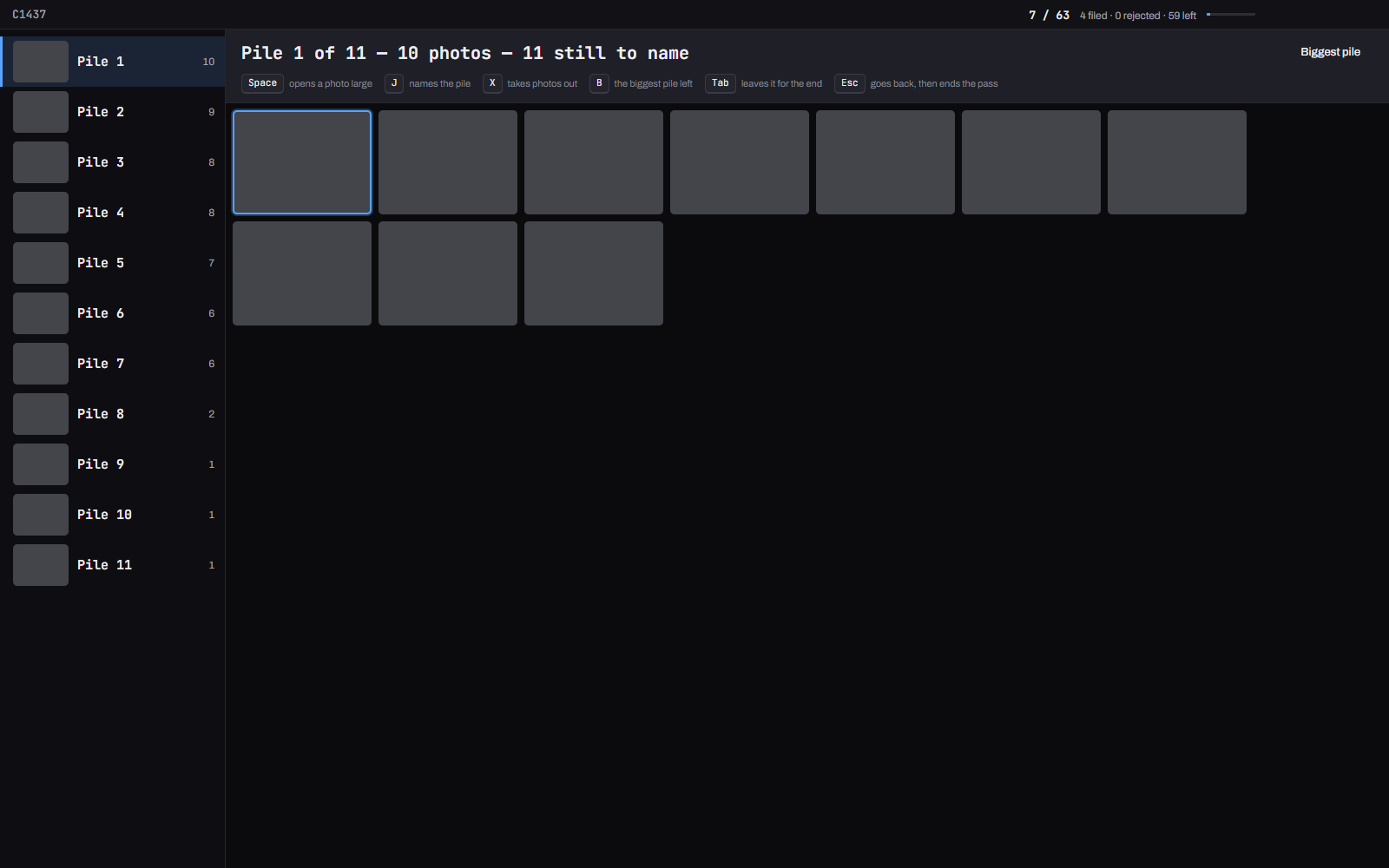
It needs no album to exist first, so you can run it before you start. You can also run it in the middle of a job, and then it knows the albums you have already filled. It looks at your photos once, works out the piles, and shows you one pile at a time as a grid. Press J, type the number, press Enter, and every photo in that pile is filed — one operation, so one Mod+Z takes all of it back out again.
Ne treba mu nijedan album unaprijed, pa ga možete pokrenuti prije nego što počnete. Možete ga pokrenuti i usred posla, i tada zna albume koje ste već napunili. Jednom pregleda vaše fotografije, složi hrpe i pokazuje vam jednu hrpu po jednu, kao mrežu. Pritisnite J, upišite broj, pritisnite Enter i svaka je fotografija iz te hrpe spremljena — jedna radnja, pa jedan Mod+Z vraća sve natrag.
Space opens a photo large enough to read the number. That is how you name a pile: you read the number off the bike. While it is large, ← → go through the pile looking for a frame where the board is clear, ↑ ↓ move the outline to another bike if two riders are in the frame, and Esc or Space comes back to the pile. You can press J and name it without going back — it files the whole pile either way.
Space otvara fotografiju dovoljno veliku da pročitate broj. Tako imenujete hrpu: broj pročitate s motora. Dok je uvećana, ← → idu kroz hrpu u potrazi za snimkom na kojoj je tablica jasna, ↑ ↓ premještaju obrub na drugi motor ako su u kadru dva vozača, a Esc ili Space vraća na hrpu. Hrpu možete imenovati tipkom J i bez vraćanja — svejedno sprema cijelu hrpu.
Look at the pile before you name it. About one photo in forty arrives in a pile it does not belong to — another rider on a machine that looks much the same. X takes the photos you have selected out of the pile before it is filed, and X again puts one back, so taking one out by mistake costs nothing. Anything you take out is offered again at the end of the run. Tab passes over a pile without naming it, and Esc ends the pass.
Pogledajte hrpu prije nego što je imenujete. Otprilike jedna fotografija u četrdeset dođe u hrpu kojoj ne pripada — drugi vozač na motoru koji izgleda vrlo slično. X vadi označene fotografije iz hrpe prije spremanja, a ponovni X vraća ih natrag, pa izbacivanje zabunom ništa ne stoji. Sve što izvadite ponudi se ponovno na kraju prolaza. Tab preskače hrpu bez imenovanja, a Esc prekida prolaz.
B goes to the biggest pile still waiting to be named, and pressing it again goes to the next biggest — the button above the grid does the same. That is how you come back to the big piles when naming has carried you off among the small ones: after you name a pile the app goes to whichever of the rest most resembles it, which is why its number is already suggested when you press J, but it can leave you a long way down the list while the biggest are still at the top waiting. A pile you passed over with Tab is not waiting any more, so B does not offer it again; it is still on the list, one click or PgUp away.
B vodi na najveću hrpu koja još čeka imenovanje, a ponovni pritisak na sljedeću najveću — gumb iznad mreže radi isto. Tako se vraćate na velike hrpe kad vas je imenovanje odvelo među male: nakon što imenujete hrpu, program ide na onu koja joj najviše sliči, zbog čega je njezin broj već predložen kad pritisnete J, ali vas to može odvesti daleko niz popis dok najveće još čekaju na vrhu. Hrpa koju ste preskočili s Tab više ne čeka, pa je B ne nudi ponovno; i dalje je na popisu, jedan klik ili PgUp daleko.
Every pile is listed down the left, the way your albums are in the album browser — its first photo, how many it holds, and what became of it. PgUp and PgDn go from one pile to the next, and clicking a pile goes straight to it, so one you passed over is always one click away. The list stays in the order the piles were worked out and never re-sorts itself; what moves is where you are in it. When you name a pile, the app jumps to whichever of the rest most resembles it — that is why its number is already suggested — and the list shows you where it went.
Sve su hrpe popisane lijevo, kao i vaši albumi u pregledniku albuma — prva fotografija, koliko ih sadrži i što je s njom bilo. PgUp i PgDn idu s jedne hrpe na sljedeću, a klik na hrpu vodi ravno na nju, pa je hrpa koju ste preskočili uvijek jedan klik daleko. Popis ostaje u redoslijedu kojim su hrpe složene i nikad se sam ne presloži; pomiče se samo mjesto na kojem ste. Kad imenujete hrpu, program skoči na onu koja joj najviše sliči — zbog toga je njezin broj već predložen — a popis pokazuje kamo je otišao.
Photos you have already filed are left alone, and so are ones you have thrown out with X. The number offered for a pile is the ordinary suggestion, at the same bar it uses everywhere else, and the misfile warning asks the same question before a pile is filed as it does before a burst. Photos that join no pile — no motorcycle in them, or too small or blurred to judge — are offered on their own at the end.
Fotografije koje ste već spremili ostaju netaknute, kao i one koje ste odbacili s X. Broj ponuđen za hrpu obična je preporuka, uz isti prag kao i svugdje drugdje, a upozorenje o krivom albumu postavlja isto pitanje prije spremanja hrpe kao i prije rafala. Fotografije koje ne uđu ni u jednu hrpu — nema motora na njima, ili je premalen ili previše mutan za procjenu — ponude se zasebno na kraju.
Two riders, one number
Dva vozača, isti broj
Type 42 b for the second rider. The window lists the albums that start with what you type.
Za drugog vozača upišite 42 b. Prozor nabraja albume koji počinju onim što upisujete.
When a meeting runs two classes, two riders can wear the same number. Press J and type 42 b — a space and a letter — and Enter files them into a folder of their own; 42 c for a third. As you type 42, the albums already filed that start with it are listed under the box, so 42 and 42 b are both in front of you before you choose; Tab fills in the first.
Kad se na jednom događaju voze dvije klase, dva vozača mogu imati isti broj. Pritisnite J i upišite 42 b — razmak i slovo — a Enter ih sprema u vlastitu mapu; 42 c za trećega. Dok upisujete 42, ispod okvira se nabrajaju već spremljeni albumi koji tako počinju, pa su vam prije odabira pred očima i 42 i 42 b; Tab upisuje prvi.
What you type is exactly the album it goes to: 42 files into 42, never into 42 b. If the bike looks like the other rider's, the warning says so before anything is filed — this looks like 42 b, not 42.
Ono što upišete točno je album u koji ide: 42 sprema u 42, nikad u 42 b. Ako motor izgleda kao onaj drugog vozača, upozorenje to kaže prije nego se išta spremi — ovo izgleda kao 42 b, a ne 42.
The folder is called 42 b so it sits next to 42 in Explorer. Rename it to the rider's name whenever you like, or type the name in the first place — an album can be called 42 Marko from the start, and 42 marko typed later still goes into it. The app picks a renamed folder up the next time you open the job.
Mapa se zove 42 b pa u Exploreru stoji odmah do 42. Preimenujte je u ime vozača kad god želite, ili upišite ime odmah — album se od početka može zvati 42 Marko, a 42 marko upisano poslije i dalje ide u njega. Program preimenovanu mapu preuzima sljedeći put kad otvorite posao.
Clips
Isječci
Clips sit among the photos, in the order you shot them. , and . step through nine frames of one.
Isječci stoje među fotografijama, redom kojim ste ih snimili. , i . idu kroz devet slika isječka.
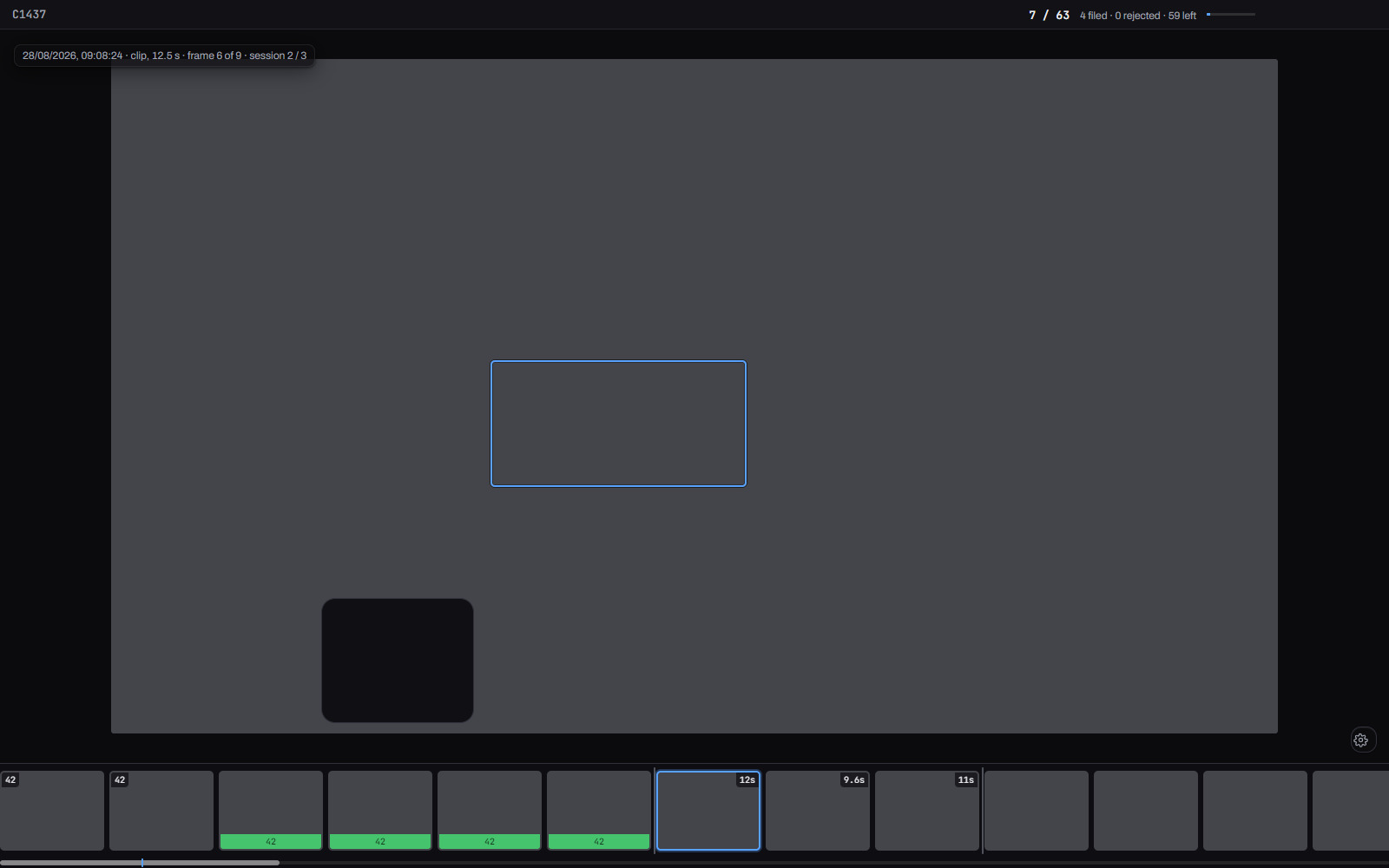
A clip is filed exactly as a photo is: press J, type the number and press Enter, and the whole clip is copied into that rider’s folder. X rejects it, Mod+Z undoes it. It shows a frame from the middle of itself, which is usually where the rider is.
Isječak se sprema jednako kao fotografija: pritisnite J, upišite broj i pritisnite Enter, i cijeli se isječak kopira u mapu tog vozača. X ga odbacuje, Mod+Z poništava. Prikazuje sliku iz svoje sredine, gdje je vozač obično i vidljiv.
A clip does not play, and there is no sound. . moves to the next of nine frames spread across it and , back — the same nine whether the clip is four seconds or twenty, so any clip takes the same nine presses to look through. That is enough to see whose it is, which is what you are deciding.
Isječak se ne reproducira i nema zvuka. . ide na sljedeću od devet slika raspoređenih po njemu, a , natrag — istih devet bilo da isječak traje četiri sekunde ili dvadeset, pa svaki zahtijeva jednako devet pritisaka. To je dovoljno da vidite čiji je, a to je ono o čemu odlučujete.
A clip is always on its own. It is never selected together with photos, so a burst you grab with B or Shift+→ stops at it. That is deliberate: a clip is a different thing to give a rider than a photo, and it is large.
Isječak je uvijek sam. Nikad se ne označava zajedno s fotografijama, pa se rafal koji uzmete s B ili Shift+→ zaustavlja na njemu. To je namjerno: isječak je drugačija stvar za dati vozaču nego fotografija, i velik je.
The app recognises the rider in a clip as it does in a photo, and looks at five frames across it rather than one, because a clip can start on empty track. Filing one takes a moment longer than a photo does — the file is a hundred times the size.
Program prepoznaje vozača u isječku kao i na fotografiji, i gleda pet slika po isječku umjesto jedne, jer isječak može početi na praznoj stazi. Spremanje traje malo dulje nego kod fotografije — datoteka je sto puta veća.
Finding one rider again
Ponovno pronaći jednog vozača
F to see only one rider, O to open their folder — or A for the album browser, below. Each opens the album window to ask which.
F da vidite samo jednog vozača, O da otvorite njegovu mapu — ili A za preglednik albuma, niže. Svaka otvara prozor za album i pita koji.
Press F, type 42 and Enter, and the filmstrip shows only rider 42, so you can check they got everything without hunting for one of their photographs first; Esc comes back. O, 42, Enter opens their folder in Explorer rather than the albums folder with two hundred others in it.
Pritisnite F, upišite 42 i Enter i traka prikazuje samo vozača 42, pa možete provjeriti je li dobio sve bez traženja neke njegove fotografije; Esc vraća natrag. O, 42, Enter otvara njegovu mapu u Exploreru, umjesto mape s albumima u kojoj ih je dvjesto.
The window opens already holding what the key used to do on its own — F the album this photograph is in, O nothing, which opens the albums folder — so Enter straight away does what it always did. Once you have renamed 42 to something like 42 Marko, typing 42 still finds it. If two albums could be meant, the window names them and opens neither.
Prozor se otvara s onim što je tipka prije radila sama — F s albumom u kojem je ova fotografija, O prazan, što otvara mapu s albumima — pa Enter odmah radi ono što je uvijek radio. Kad preimenujete 42 u nešto poput 42 Marko, upisivanje 42 i dalje ga pronalazi. Ako bi se moglo raditi o dva albuma, prozor ih imenuje i ne otvara nijedan.
U narrows the view the other way: everything you have not decided about yet, with what you have filed and rejected taken out. Useful at the end of a card to see what is left, and after a break to find where you stopped. Filing from that view makes photographs disappear as you go, and you keep your place rather than being thrown back to the start. Esc, or the button in the blue bar, brings everything back.
U sužava pregled na drugi način: sve o čemu još niste odlučili, bez onoga što ste spremili i odbacili. Korisno na kraju kartice da vidite što je ostalo, i nakon pauze da nađete gdje ste stali. Spremanje iz tog pregleda uklanja fotografije kako idete, a vi zadržavate svoje mjesto umjesto da vas vrati na početak. Esc, ili gumb u plavoj traci, vraća sve natrag.
Shift+F narrows it to the session you are in, and it goes together with U rather than instead of it — so you can work through what is left of one race and nothing else. Shift+PgDn then moves that view on to the next session with anything left in it, and Esc brings the whole day back.
Shift+F sužava pregled na vožnju u kojoj ste, i to ide zajedno s U, a ne umjesto njega — pa možete obraditi ono što je ostalo od jedne utrke i ništa drugo. Shift+PgDn zatim pomiče taj pregled na sljedeću vožnju u kojoj je nešto ostalo, a Esc vraća cijeli dan.
Shift+U shows the photos you rejected, which nothing else does. X rejects a photo and there was no way back to it afterwards except Mod+Z straight away; in this view, X takes the rejection back and the photo is undecided again, and J files it as usual. Nothing on your drive moves either way — a rejected photo was never copied anywhere.
Shift+U prikazuje fotografije koje ste odbacili, što ne radi ništa drugo. X odbacuje fotografiju, a natrag se poslije nije moglo osim s Mod+Z odmah; u ovom pregledu X poništava odbacivanje i fotografija je opet neodlučena, a J je sprema kao i inače. Ni u jednom smjeru se na disku ništa ne miče — odbačena fotografija nikad nije nikamo ni kopirana.
Mod+D asks what is left before you call the job done. How many photos you have not decided about, how many you rejected, and any album holding only one or two photos — because typing 4 when you meant 42 makes an album called 4 and looks perfectly normal at the time. When that is what has happened the line says so: 4 holds 1 photo, and 42 holds 318 — did you mean 42? Each line has a button that takes you there, and nothing in the panel is a new key to learn.
Mod+D pita što je ostalo prije nego posao proglasite gotovim. Koliko fotografija niste odlučili, koliko ste ih odbacili, i svaki album s tek jednom ili dvije fotografije — jer ako upišete 4 kad ste mislili 42, nastane album 4 i u tom trenutku izgleda sasvim uobičajeno. Kad je tako, redak to i kaže: 4 sadrži 1 fotografiju, a 42 ih ima 318 — jeste li mislili 42? Svaki redak ima gumb koji vas vodi onamo, a ništa u ploči nije nova tipka za pamćenje.
Checking an album
Pregled albuma
Press A and Enter to see every album — and the one you are on, or the one you type, whole, as a grid of its photos.
Pritisnite A i Enter da vidite sve albume — a onaj na kojem ste, ili onaj koji upišete, cijeli, kao mrežu fotografija.
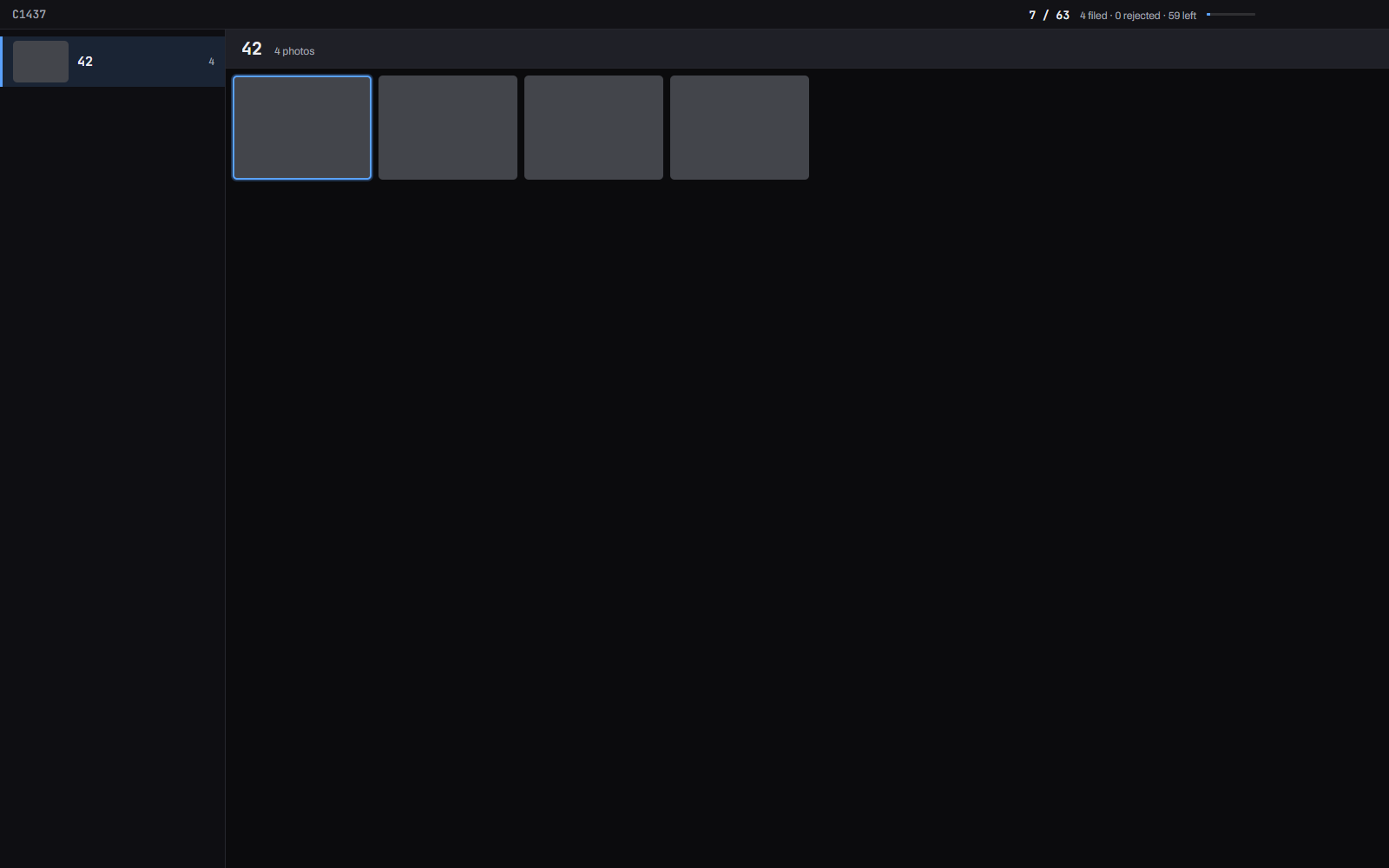
The albums are listed down the left in number order, each with its first photo and how many are in it. PgUp and PgDn go from one album to the next; the arrows move about the grid. Space opens a photo large and goes back again; while it is large, ← → go through the album. A opens the album window again, holding the album on screen, to go to another. G takes you to the photo among all the others in the sorting view, with the rest of its burst either side. Esc takes you back to where you were.
Albumi su popisani lijevo, po redu brojeva, svaki sa svojom prvom fotografijom i brojem fotografija u njemu. PgUp i PgDn idu s jednog albuma na sljedeći; strelice se kreću po mreži. Space otvara fotografiju uvećano i vraća natrag; dok je uvećana, ← → idu kroz album. A ponovno otvara prozor za album, s albumom na zaslonu, da odete u drugi. G vas vodi na tu fotografiju među svima ostalima u razvrstavanju, s ostatkom njezina rafala sa strane. Esc vas vraća gdje ste bili.
It changes an album the way the album view does: X takes the selected photos out — only the copies the app made are deleted, and Mod+Z puts them back — and J files them into another album as well, named in the album window. L moves them there instead: into the new album, and out of the one you are looking at. A photo you put in that album yourself is copied on and left where it is, and the app says so. The warning asks the same question it asks while sorting. On a photo opened large, ↑ ↓ move the outline to another bike first, so a frame with two riders goes into the second one's album as their bike.
Album mijenja kao i pregled albuma: X vadi označene fotografije — brišu se samo kopije koje je napravio program, a Mod+Z ih vraća — a J ih sprema i u drugi album, imenovan u prozoru za album. L ih umjesto toga premješta: u novi album, a iz onoga koji gledate. Fotografija koju ste sami stavili u taj album kopira se dalje i ostaje gdje jest, i program to kaže. Upozorenje postavlja isto pitanje kao pri razvrstavanju. Na uvećanoj fotografiji ↑ ↓ najprije premjestite obrub na drugi motor, pa fotografija s dva vozača ide u album drugoga kao njegov motor.
It points at photos that look as though they are in the wrong album. A burst that looks like another rider's album is marked in amber on its photos — looks like 17, or unlike 42 when nothing in the album resembles it — and the same words are under the photo when you open it large. Each album's line in the list says how many of its bursts look wrong. N goes to the next one, in this album or the ones after it, and Shift+N back. It is the misfile warning's own judgement made after the fact, so Shift+W turns both off. Expect it to mark a burst that was filed correctly about once in thirty-five — around seven in a day's work — and to catch nearly every burst filed under the wrong number. A photo filed under two riders is never marked for being in both. In a big job the counts in the list fill in over a little while.
Pokazuje fotografije koje izgledaju kao da su u krivom albumu. Rafal koji izgleda kao album drugog vozača označen je žuto na svojim fotografijama — izgleda kao 17, ili ne sliči 42 kad mu ništa u albumu nije slično — a iste riječi stoje ispod fotografije kad je otvorite uvećano. Uz svaki album na popisu piše koliko njegovih rafala izgleda krivo. N vodi na sljedeći, u ovom albumu ili u onima nakon njega, a Shift+N natrag. To je isti sud kao upozorenje o krivom albumu, samo naknadno, pa Shift+W isključuje oboje. Očekujte da će otprilike jednom u trideset pet označiti rafal koji je dobro spremljen — oko sedam u danu rada — i da će uhvatiti gotovo svaki rafal spremljen pod krivim brojem. Fotografija spremljena pod dva vozača nikad nije označena zato što je u oba. U velikom poslu brojevi na popisu popune se kroz neko vrijeme.
Photos that were already in an album folder but did not come from this job — another card, an edited copy, something copied in by hand — are shown after the others, marked not from this job. You can look at them; nothing can be done to them from here.
Fotografije koje su već bile u mapi albuma, a nisu iz ovog posla — s druge kartice, uređena kopija, nešto ručno kopirano — prikazane su nakon ostalih, s oznakom nije iz ovog posla. Možete ih pogledati; odavde se s njima ništa ne može učiniti.
When it knows the rider
Kad prepozna vozača
File someone once, and it offers their number every time they come past again.
Spremite vozača jednom i program nudi njegov broj svaki sljedeći put kad prođe.
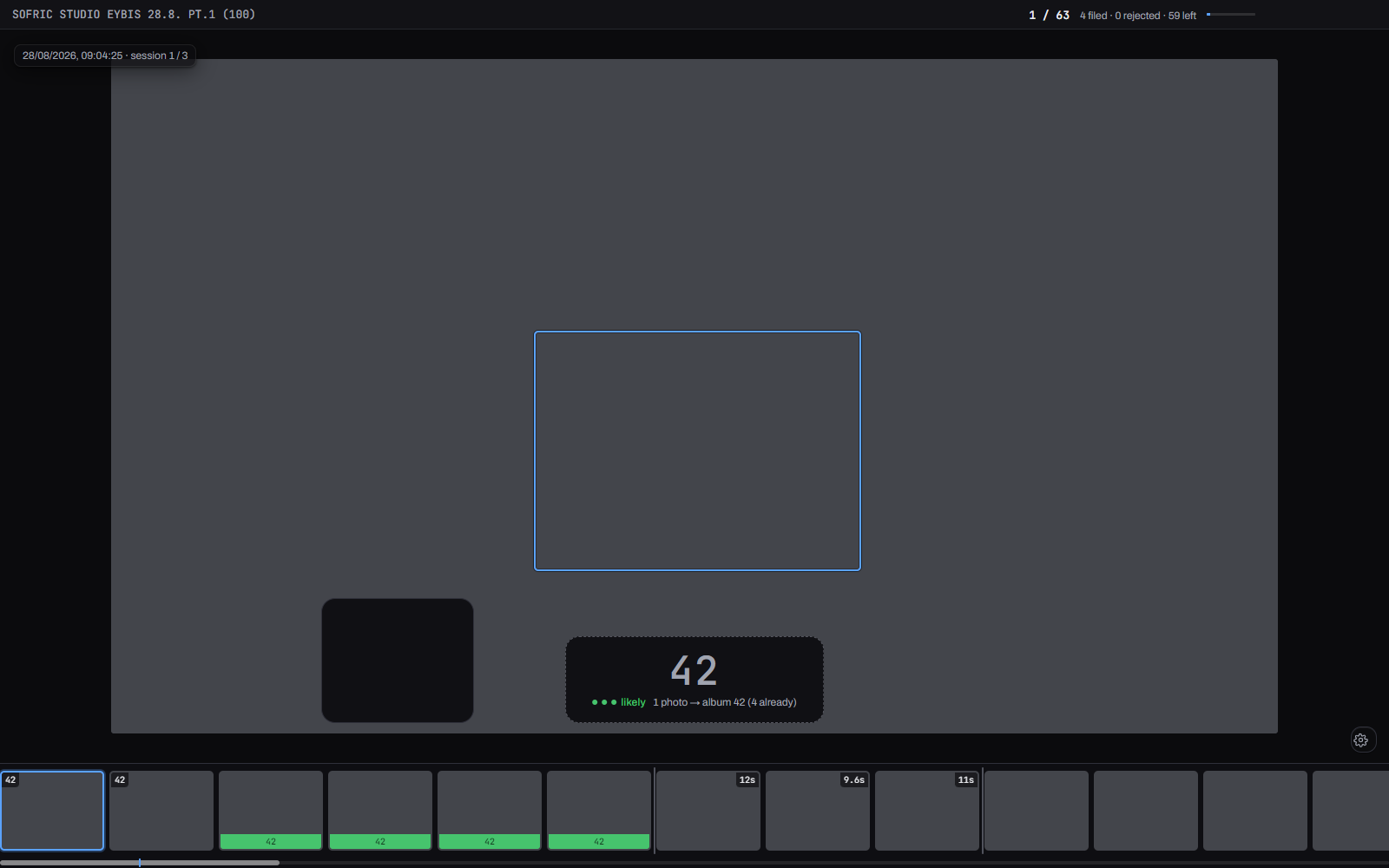
left: a suggestion, on the photograph — dimmed, dashed border · right: the album window J opens, with what you typed · beside each: the bike the number goes with, which is outlined on the photograph too
lijevo: prijedlog, na fotografiji — blijedi tekst, iscrtkani rub · desno: prozor za album koji otvara J, s onim što ste upisali · uz svaki: motor uz koji ide broj, koji je obrubljen i na samoj fotografiji
Likely. It has seen this bike before and is confident. J and Enter file it.
Vjerojatno. Već je vidio ovaj motor i siguran je. J i Enter ga spremaju.
Unsure — often because frames within the burst disagreed. Read the number yourself before you take it.
Nesiguran — često zato što se slike unutar rafala ne slažu. Sami pročitajte broj prije nego ga prihvatite.
A guess. Treat it as a prompt, not an answer.
Nagađanje. Shvatite to kao podsjetnik, ne kao odgovor.
Either it hasn't seen this rider yet — as on every rider's first pass — or it isn't confident enough to speak. It stays quiet rather than guess.
Ili još nije vidio ovog vozača — kao pri prvom prolasku svakog vozača — ili nije dovoljno siguran da bi nešto rekao. Radije šuti nego da nagađa.
The bike beside the number is always there. On every photograph the app shows, magnified, the motorcycle it is looking at — the sharpest one — and outlines the same bike on the photograph, so you can see which one a number would go with before you type it. When there is no bike to show it says why: looking… while it reads the photograph, no motorcycle found, or too small to recognise for a bike far away.
Motor pokraj broja uvijek je tu. Na svakoj fotografiji program uvećano prikazuje motocikl koji gleda — najoštriji — i obrubljuje isti motor na fotografiji, pa prije upisivanja vidite uz koji bi motor išao broj. Kad nema motora za prikazati, piše zašto: gleda… dok čita fotografiju, nije pronađen motocikl, ili premalen za prepoznavanje za motor u daljini.
Recognition is not working means it has stopped altogether. Sorting carries on exactly as before — you type every number yourself — but tell me if you ever see it.
Prepoznavanje ne radi znači da je potpuno stalo. Razvrstavanje ide dalje točno kao i prije — sve brojeve upisujete sami — ali javite mi ako to ikad vidite.
The window opens holding the suggestion, highlighted. J then Enter takes it; type anything and your number replaces it outright, solid white instead of dimmed. The bike stays beside it, so you can still see which one your number goes with.
Prozor se otvara s prijedlogom, označenim. J pa Enter ga prihvaća; upišite bilo što i vaš broj ga u cijelosti zamjenjuje, bijel umjesto blijed. Motor ostaje pokraj njega, pa i dalje vidite uz koji motor ide vaš broj.
Enter on its own, with no window open, files nothing — not even a suggestion. And a suggestion that arrives after the window is open does not change what is in it: only you do.
Enter sam za sebe, bez otvorenog prozora, ne sprema ništa — ni prijedlog. A prijedlog koji stigne nakon što je prozor otvoren ne mijenja ono što je u njemu: to mijenjate samo vi.
It says so before a photograph goes to the wrong rider. If what you typed does not match the bike on screen, the first Enter in the album window shows a line in amber instead of filing — either this looks like 42 b, not 42, or these photos look unlike the ones already in 42. Press Enter again to file anyway, change the name to file somewhere else, or Esc to close the window without filing. On a photograph holding more than one bike it adds ↑ for another bike: often what looks wrong is that the outline is on the other rider.
Javlja se prije nego fotografija ode krivom vozaču. Ako upisano ne odgovara motoru na ekranu, prvi Enter u prozoru za album umjesto spremanja prikaže žutu poruku — ili ovo izgleda kao 42 b, a ne 42, ili ove fotografije ne sliče onima koje su već u 42. Pritisnite Enter ponovno da ipak spremite, promijenite naziv da spremite drugamo, ili Esc da zatvorite prozor bez spremanja. Na fotografiji s više motora dodaje ↑ za drugi motor: često je ono što izgleda krivo zapravo obrub na drugom vozaču.
A suggestion can lag a second or two behind a fast pass — it looks at photographs ahead of your cursor while you work. It never holds you up; the photograph itself is always instant.
Prijedlog može kasniti sekundu-dvije ako brzo prolazite — program gleda fotografije ispred vas dok radite. Nikad vas ne usporava; sama fotografija se uvijek prikazuje odmah.
Two riders in one photograph
Dva vozača na jednoj fotografiji
↑ moves the outline to the next bike. The number goes with the bike that is outlined.
↑ pomiče obrub na sljedeći motor. Broj ide uz motor koji je obrubljen.
When the frame holds two riders and the outline is on the one you don't want, press ↑; ↓ goes back. Under the magnified bike it says bike 2 of 2, the suggestion changes to that rider a moment later, and when you file, that bike is what the album learns — so each rider's album learns their own bike, not the other one's.
Kad su na slici dva vozača, a obrub je na onom kojeg ne želite, pritisnite ↑; ↓ vraća natrag. Ispod uvećanog motora piše motor 2 od 2, prijedlog se trenutak kasnije mijenja za tog vozača, a kad spremite, album nauči upravo taj motor — pa album svakog vozača uči njegov motor, a ne tuđi.
Switching changes only the photograph on screen. If a whole burst is selected, the rest of it is filed with it as usual, and those frames still count as their sharpest bike — so the second rider's album can learn the first rider's bike from them. To file just the one frame for the second rider, press Esc first to drop the rest of the burst.
Prebacivanje mijenja samo fotografiju na ekranu. Ako je označen cijeli rafal, ostatak se sprema s njom kao i inače, a te slike i dalje vrijede kao njihov najoštriji motor — pa album drugog vozača iz njih može naučiti motor prvoga. Da za drugog vozača spremite samo tu jednu sliku, najprije pritisnite Esc da poništite ostatak rafala.
Once a photograph is filed the switch is forgotten: come back to it and the outline starts on the sharpest bike again, ready to move to whoever is left.
Kad je fotografija spremljena, prebacivanje se zaboravlja: vratite li se na nju, obrub opet počinje na najoštrijem motoru, spreman da ga pomaknete na onoga tko je ostao.
Keys
Tipke
The album window's keys are fixed. Everything else can be changed.
Tipke prozora za album su nepromjenjive. Sve ostalo možete promijeniti.
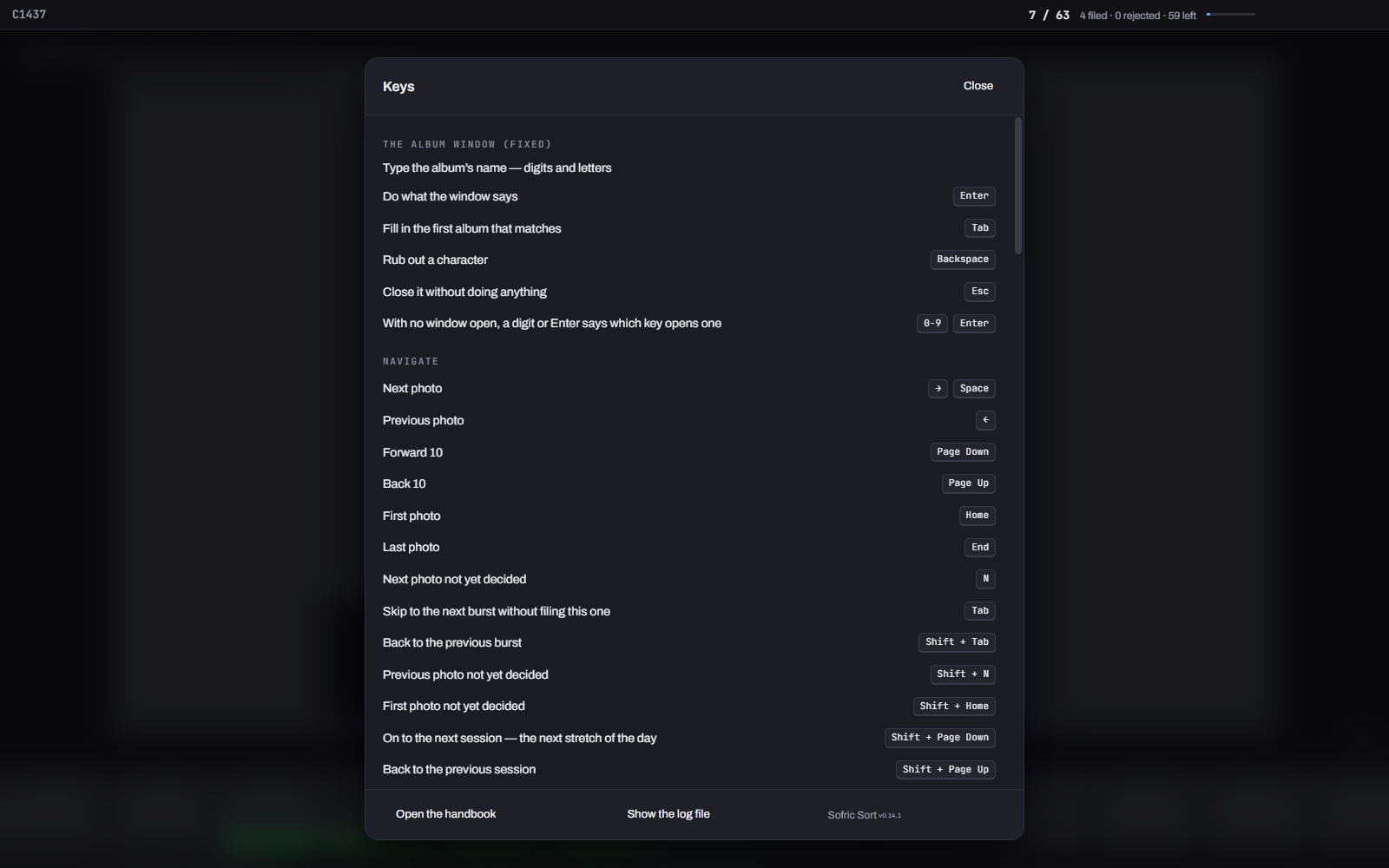
The album window
Prozor za album
42, 42 b, 42 Marko
Upišite naziv albuma — znamenke, i slova ako ih ima: 42, 42 b, 42 MarkoWith no window open, a digit or Enter does nothing but say which key opens one.
Bez otvorenog prozora znamenka ili Enter ne rade ništa osim što kažu koja ga tipka otvara.
Moving
Kretanje
Selecting
Označavanje
Filing
Spremanje
Looking
Pregled
The app
Program
Album browser
Preglednik albuma
Sorting the whole job
Razvrstavanje cijelog posla
Your projects
Vaši projekti
These four are fixed, like the keys in the settings panel.
Ove četiri tipke su stalne, kao i one u prozoru s postavkama.
If you forget a key, press F1, or click the gear at the bottom right of the photo. The gear lists every action with the key that runs it and lets you change any of them; a button at its top opens the same list read-only, which ends with a button that opens this handbook. The gear is the only button on the sorting view — everything else is the keyboard, apart from the strip beneath the photo, which you can drag.
Ako zaboravite tipku, pritisnite F1 ili kliknite zupčanik u donjem desnom kutu fotografije. Zupčanik prikazuje popis svih radnji s tipkom koja ih pokreće i svaku možete promijeniti; gumb na njegovu vrhu otvara isti popis samo za čitanje, koji završava gumbom za otvaranje ovog priručnika. Zupčanik je jedini gumb na zaslonu za razvrstavanje — sve ostalo je tipkovnica, osim trake ispod fotografije, koju možete povlačiti.
The same panel has the language switch at the top: English or Hrvatski. The app starts in your computer's language the first time, and remembers whichever you choose. Under it, Size makes everything bigger or smaller — the photographs, the strip, the album window, all of it — and is remembered too. Below that are switches for the two things Shift+B and Shift+W turn off; while either is off, the top right corner of the photo says which, and says nothing at all while both are on.
U istom prozoru, na vrhu, je i izbor jezika: English ili Hrvatski. Program prvi put kreće na jeziku vašeg računala, a zatim pamti što ste odabrali. Ispod toga Veličina povećava ili smanjuje sve — fotografije, traku, prozor za album, sve — i također se pamti. Ispod su prekidači za ono što isključuju Shift+B i Shift+W; dok je jedno od toga isključeno, gornji desni kut fotografije kaže koje, a ne kaže ništa dok je oboje uključeno.
Mod is Ctrl on Windows and Cmd on a Mac. Keys are bound to the physical key, so they behave the same on either machine whatever the keyboard layout.
Mod je Ctrl na Windowsima i Cmd na Macu. Tipke su vezane uz fizičku tipku, pa rade jednako na oba računala bez obzira na raspored tipkovnice.
Previews for customers
Pregledne slike za kupce
Small, marked copies to send out — then the originals for whatever they pick.
Male, označene kopije za slanje — pa originali za ono što odaberu.
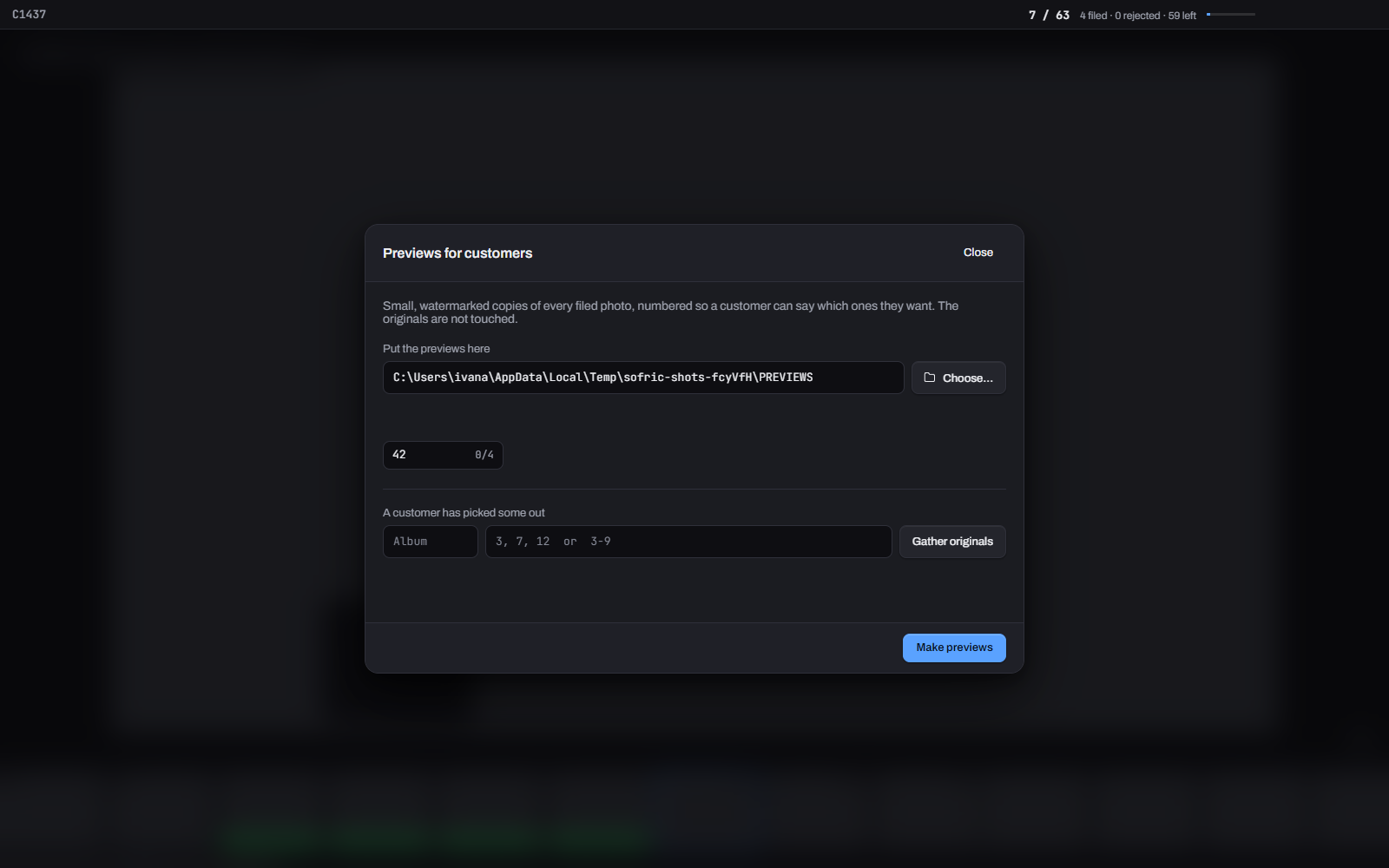
Mod+E and Enter open the previews, which make a watermarked, numbered copy of every filed photograph, into a folder you choose. Send that folder to the customer. When they reply with numbers — 3, 7, 12 or 3-9 — type the album and their numbers into A customer has picked some out, and the full-resolution originals are gathered into one folder, ready to deliver.
Mod+E i Enter otvaraju pregledne slike, koje rade kopiju svake spremljene fotografije s vodenim žigom i brojem, u mapu koju odaberete. Tu mapu pošaljete kupcu. Kad odgovori brojevima — 3, 7, 12 ili 3-9 — upišete album i njegove brojeve u polje Kupac je odabrao fotografije, i originali u punoj rezoluciji skupe se u jednu mapu, spremni za isporuku.
A clip gets a preview too — a small, silent, marked copy with the same number burnt into it, sharing one run of numbers with the photos, so a customer picks number 47 without caring which it is. These are made one second per second of clip, so an album with a dozen in it takes a couple of minutes rather than a moment; the screen says how long before it starts, and Stop works throughout.
I isječak dobiva pregled — malu, nijemu, označenu kopiju s istim brojem upisanim u nju, u istom nizu brojeva kao fotografije, pa kupac odabere broj 47 bez razmišljanja o čemu se radi. Izrađuju se sekundu po sekundi isječka, pa album s desetak njih traje nekoliko minuta, a ne trenutak; prije početka piše koliko će trajati, a Stop radi cijelo vrijeme.
One album at a time, when that is what you want. Name it in the window Mod+E opens, or click an album in the panel, and only that album's previews are made — the album is outlined and the button says so. The same click fills in the customer's album box, which also completes from the albums you have as you type. Click the album again to go back to every album. The panel says about how long is left while it runs; Esc no longer stops it — press Stop for that. After the originals are gathered, a button opens the folder they went to.
Jedan album, kad vam to treba. Imenujte ga u prozoru koji otvara Mod+E, ili kliknite album na ploči, i izrađuju se samo pregledne slike tog albuma — album je obrubljen, a gumb to i kaže. Isti klik upisuje album u polje kupca, koje se i samo dopunjava iz vaših albuma dok tipkate. Kliknite album ponovno za povratak na sve albume. Dok izrada traje, prozor kaže otprilike koliko je još ostalo; Esc je više ne zaustavlja — za to pritisnite Stop. Kad su originali skupljeni, gumb otvara mapu u koju su otišli.
Previews can't be written into your photos folder or your albums folder — the app refuses both. Running it again is safe: anything already made is left alone.
Pregledne slike ne mogu se spremiti u vašu mapu s fotografijama ni u mapu s albumima — program to odbija. Ponovno pokretanje je sigurno: ono što je već napravljeno ostaje netaknuto.
Worth knowing
Dobro je znati
Nine things that will save you a puzzled minute.
Devet stvari koje će vam uštedjeti minutu čuđenja.
- Undo is safe. It deletes only files the app copied itself, and only in the albums folder you have open. A photo you put in an album by hand is never touched.
- A photo deleted with Backspace is not gone. Its files are in a folder called Deleted by Sofric Sort at the top of your photos folder, in the sub-folder they came from. Mod+Z puts it back, even after the project has been closed; or move the files back where they were yourself, and the next time the project opens it is an ordinary photo again. The app never empties that folder — delete it yourself when you are sure.
- Read the number before you take a suggestion with J and Enter. A suggestion is usually right, but not always — and on a rider’s first pass anything it offers is someone else.
- There is no zoom. This is a tool for deciding whose photo it is, not for judging whether it is sharp — which is why every photo appears instantly. A moment after you stop on one it sharpens, because the app then reads the photo itself; if your card reader or drive is slow, a switch in the settings panel keeps just the quick preview.
- Clips and RAW files are newer than the rest. Both work, neither has sorted a real day’s work yet, so check the first album of either.
- Your computer will warn you once the first time you open the app, because it is not code-signed yet. After that, never again.
- A photo that says it could not be shown is usually one still being copied onto the drive. Come back to it once copying has finished and it will open.
- If something looks wrong, say which version you are on, and send the log. The version number is beside the title on the screen the app opens on, and at the foot of the key list (F1) — and beside it, Show the log file opens the folder holding a small record of what the app did and what went wrong with it. Nothing photographic is in it. An error message now stays on screen until you dismiss it, with a button that copies it.
- The app will tell you when a new version is out and nothing else. Once when it starts, it asks the download page whether there is a newer one; if there is, it says so on the projects screen and offers to open the page. It sends nothing about you or your work, it never downloads or installs anything by itself, and the settings panel (Mod+,) has a switch to turn the question off.
- Poništavanje je sigurno. Briše samo datoteke koje je program sam kopirao, i to samo u mapi s albumima koju imate otvorenu. Fotografija koju ste ručno stavili u album nikad se ne dira.
- Fotografija obrisana tipkom Backspace nije nestala. Njezine su datoteke u mapi Deleted by Sofric Sort na vrhu mape s fotografijama, u podmapi iz koje su došle. Mod+Z je vraća, čak i nakon što je projekt zatvoren; ili sami vratite datoteke gdje su bile, i sljedeći put kad se projekt otvori ona je opet obična fotografija. Program tu mapu nikad ne prazni — obrišite je sami kad budete sigurni.
- Pročitajte broj prije nego prihvatite prijedlog s J i Enter. Prijedlog je obično točan, ali ne uvijek — a pri prvom prolasku vozača sve što ponudi je netko drugi.
- Nema povećavanja. Ovo je alat za odlučivanje čija je fotografija, ne za procjenu oštrine — upravo zato se svaka prikazuje odmah. Trenutak nakon što se zaustavite na njoj izoštri se, jer program tada čita samu fotografiju; ako vam je čitač kartica ili disk spor, prekidač u prozoru s postavkama ostavlja samo brzi pregled.
- Isječci i RAW datoteke noviji su od ostaloga. Oboje radi, ali nijedno još nije razvrstalo pravi radni dan, pa provjerite prvi album.
- Računalo će vas jednom upozoriti pri prvom otvaranju programa, jer još nije digitalno potpisan. Nakon toga više nikad.
- Fotografija za koju piše da je nije bilo moguće prikazati obično se još kopira na disk. Vratite se na nju kad kopiranje završi i otvorit će se.
- Ako nešto izgleda krivo, recite koju verziju imate. Broj stoji uz naslov na zaslonu s kojim se program otvara i na dnu popisa tipki (F1). Uz njega, Prikaži datoteku zapisnika otvara mapu s malim zapisom o tome što je program radio i što je pošlo po zlu. U njemu nema ničega fotografskog. Poruka o grešci sada ostaje na zaslonu dok je ne odbacite, a uz nju je gumb koji je kopira.
- Program će vam javiti kad izađe nova verzija i ništa više. Jednom pri pokretanju pita stranicu za preuzimanje postoji li novija; ako postoji, kaže to na zaslonu s projektima i ponudi da otvori stranicu. Ne šalje ništa o vama ni o vašem radu, nikad sam ništa ne preuzima ni ne instalira, a u postavkama (Mod+,) postoji prekidač kojim to pitanje isključite.